 ESKIMOOZZ POS
Ссылку Мобильный официант владелец берёт в бэк-офисе: Сайт, QR и официант → Открыть. Работает в общепите с модулем «Мобильный официант» (в Pro — на 3 устройства).
- Откройте ссылку на телефоне и введите свой PIN — тот же, что в кассе. Нажмите Войти.
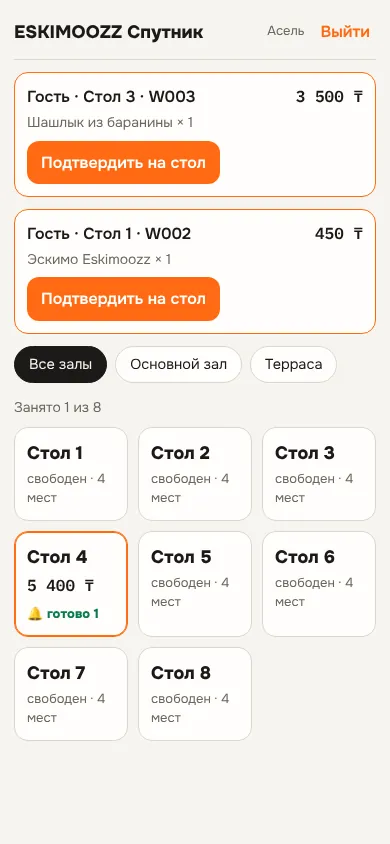
- На экране зала — столы: «свободен» или занятый с суммой; «готово N» — кухня отдала блюда, несите.
- Сверху — заказы гостей со столов по QR. Нажмите Подтвердить на стол, чтобы они попали в заказ стола.
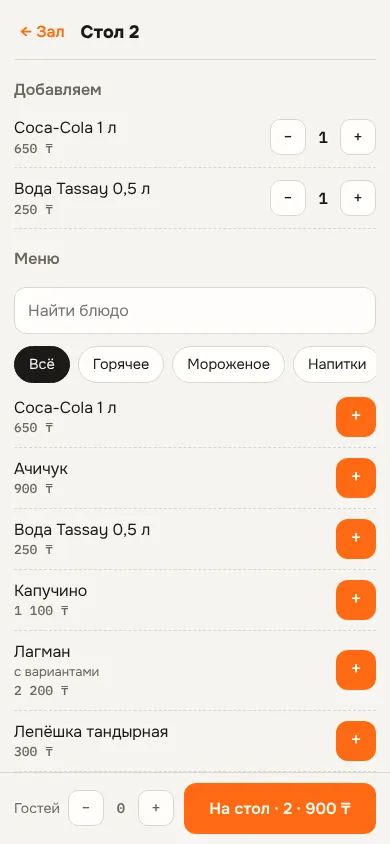
- Нажмите на стол → найдите блюдо (поиск «Найти блюдо» или разделы) → +. У блюд с вариантами выберите модификаторы и Комментарий на кухню.
- Укажите число гостей и нажмите На стол · N · сумма. Блюда сразу появятся в кассе и на экране кухни.
Важно: счёт и оплата — в кассе. Если столов нет, официант увидит «Столов нет — добавьте их в кассе, раздел «Зал»».