 ESKIMOOZZ POS
Kitchen Kit работает в браузере планшета или ТВ, в форматах «Ресторан и кафе» и «Фудкорт». Нужен модуль Kitchen Kit (в Pro один экран включён). Ссылку владелец берёт в бэк-офисе: Мои задачи → Экран кухни (Kitchen Kit) → Открыть.
- Откройте ссылку на планшете. Введите PIN повара, сборщика или кассира — тот же, что в кассе, и нажмите Войти.
- Сверху выберите цех: Все цеха или нужный (гриль, бар и напитки…). Строка «Сейчас готовить» — сводка, что в работе.
- Заказ со стола приходит карточкой (стол, курс). У каждой позиции: Начать → Готово → Подано. «ждёт» — блюдо следующего курса.
- Время на карточке идёт само; новый заказ подсвечивается и звучит сигнал (звук включится после первого касания экрана).
- Кнопка ⛶ разворачивает на весь экран, экран не гаснет, пока открыта кухня.
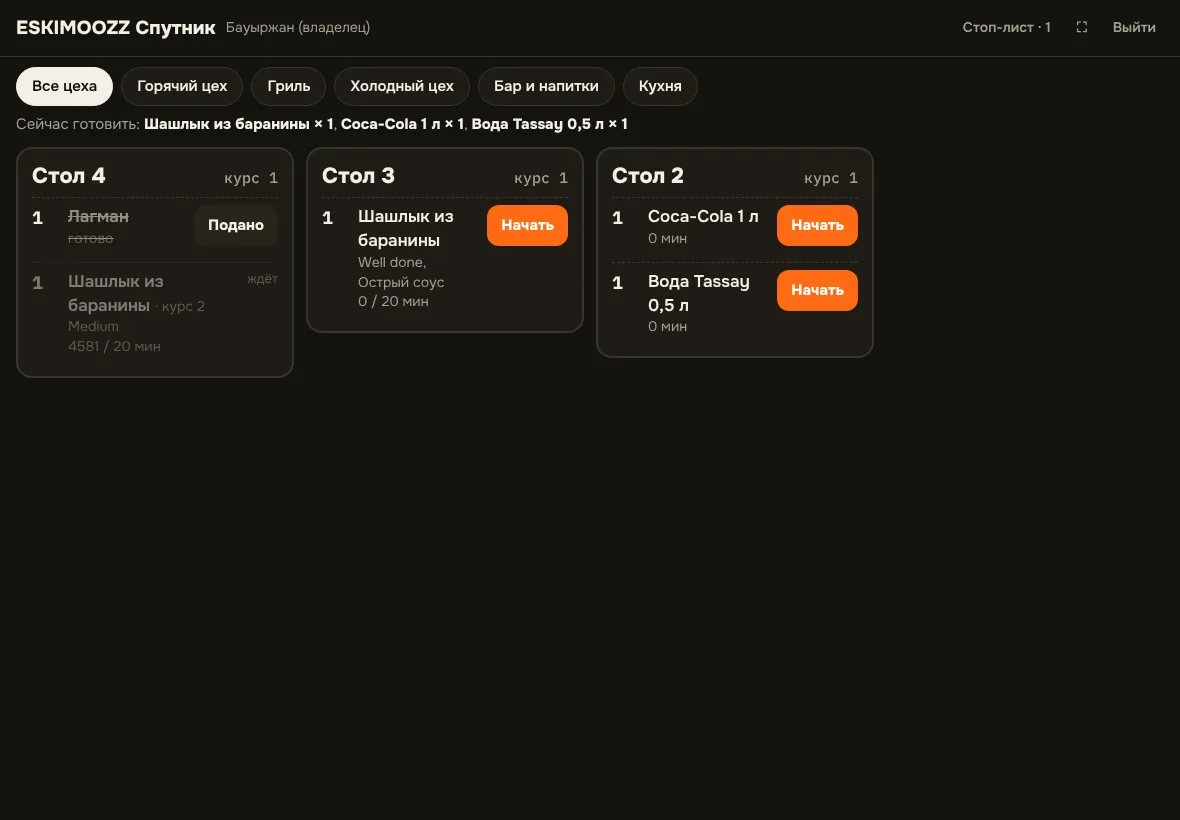
Совет: официант видит «готово» на своём столе, как только повар нажал Готово.
Важно: на фудкорте экран показывает станции и «Сборка и выдача»: заказ собран — номер выходит на табло, после выдачи — Выдан.