 ESKIMOOZZ POS
У каждой точки своя витрина — ссылка вида …/s/КОД. Её и QR-коды владелец берёт в бэк-офисе: Сайт, QR и официант (нужен модуль Eskimoozz QR; доставка — модуль «Сайт заказов»).
Что делает покупатель:
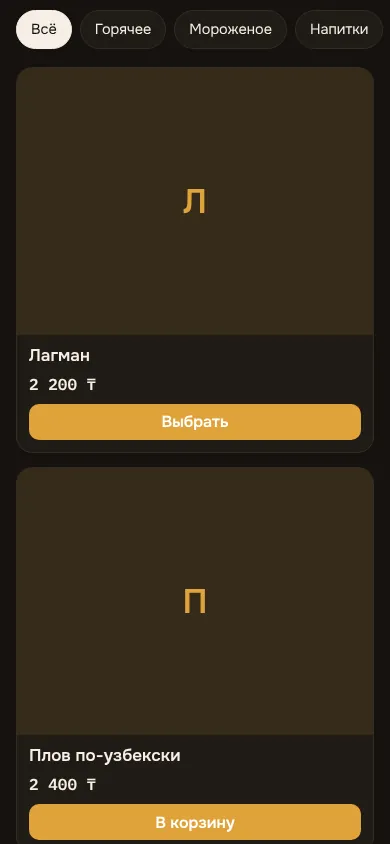
- Открывает ссылку или сканирует QR — видит название, адрес, часы работы и меню по разделам.
- Нажимает В корзину. У блюда с вариантами — Выбрать: добавки, «без лука», пожелание к блюду.
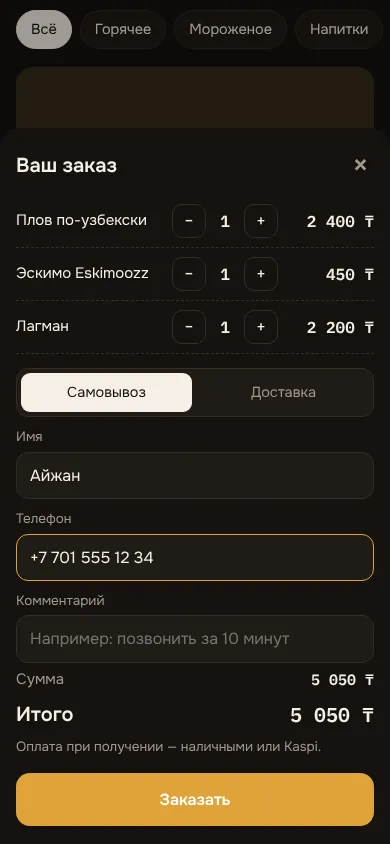
- Нажимает Корзина внизу — открывается «Ваш заказ».
- Выбирает Самовывоз или Доставка, вводит Имя и Телефон (для доставки — адрес, на платных темах — точкой на карте).
- Нажимает Заказать. Оплата — при получении, наличными или Kaspi.
После заказа покупатель видит номер (например, W001) и статус: «Заказ отправлен. Ждём, когда точка его примет» → «Заказ принят — готовим» → «Заказ готов — можно забирать».
Важно: цену доставки, минимальный заказ и «бесплатно от» точка задаёт в бэк-офисе; если адрес вне зоны, витрина напишет «По этому адресу мы пока не возим».