 ESKIMOOZZ POS
Сначала зарегистрируйте кассу в Webkassa (договор с оператором, ККМ встаёт на учёт в КГД) и создайте в её кабинете кассира.
- Откройте Подписка → ККМ и ОФД, выберите точку.
- Выберите Webkassa (или Тестовый режим для проверки без оператора).
- Введите Логин кассира Webkassa, Пароль, при необходимости Ключ API.
- Нажмите Проверить связь и найти кассы и выберите кассу — заполнятся Номер кассы (ЗНМ), РНМ и адрес.
- Если вы плательщик НДС — отметьте Точка — плательщик НДС и ставку.
- Нажмите Подключить ККМ.
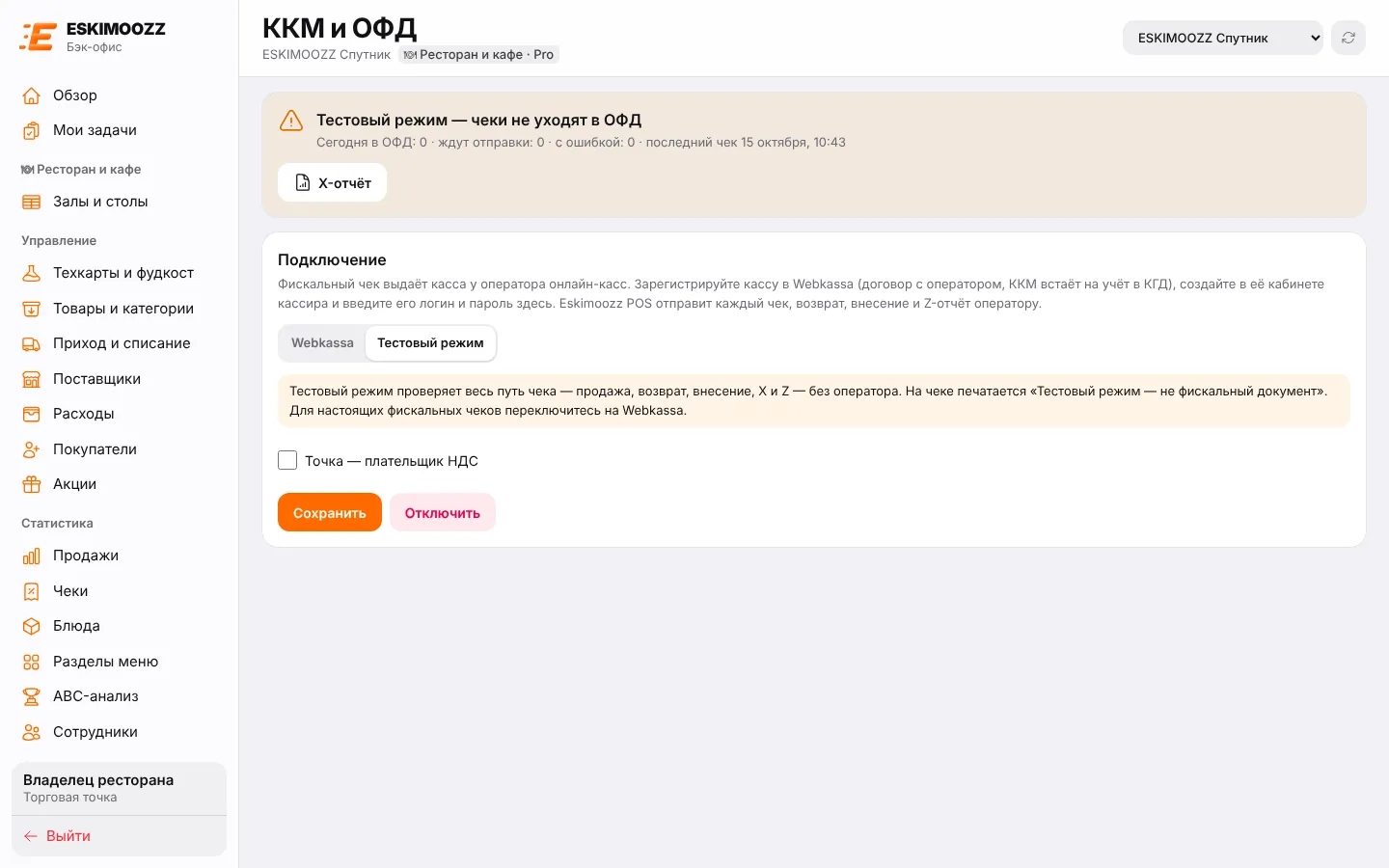
Совет: в тестовом режиме на чеке печатается «Тестовый режим — не фискальный документ».
Если чек не дошёл до ОФД#
- Откройте ККМ и ОФД. В строке состояния — «ждут отправки» и «с ошибкой».
- Внизу — список Не дошли до ОФД с причиной и числом попыток.
- Нажмите Отправить в ОФД снова.
Кнопка X-отчёт показывает продажи, возвраты, внесения, изъятия и наличные текущей смены.