 ESKIMOOZZ POS
- Откройте Настройки → карточка Касса → Настроить чек.
- Поля ленты: если буквы обрезаются с края — двигайте «Отступ слева» и «Ширину текста» кнопками − и + (по 0,5 мм).
- Линейка: Напечатать линейку, впишите, какая цифра видна первой слева и последней справа, нажмите Подставить — поля подберутся сами.
- Шаблон: Загрузить логотип, размер шрифта, названия точки и ИТОГО. Галочки: жирный шрифт (если печать бледная), адрес, кассир, покупатель и бонусы, QR «Проверить чек».
- Пробная печать → Готово.
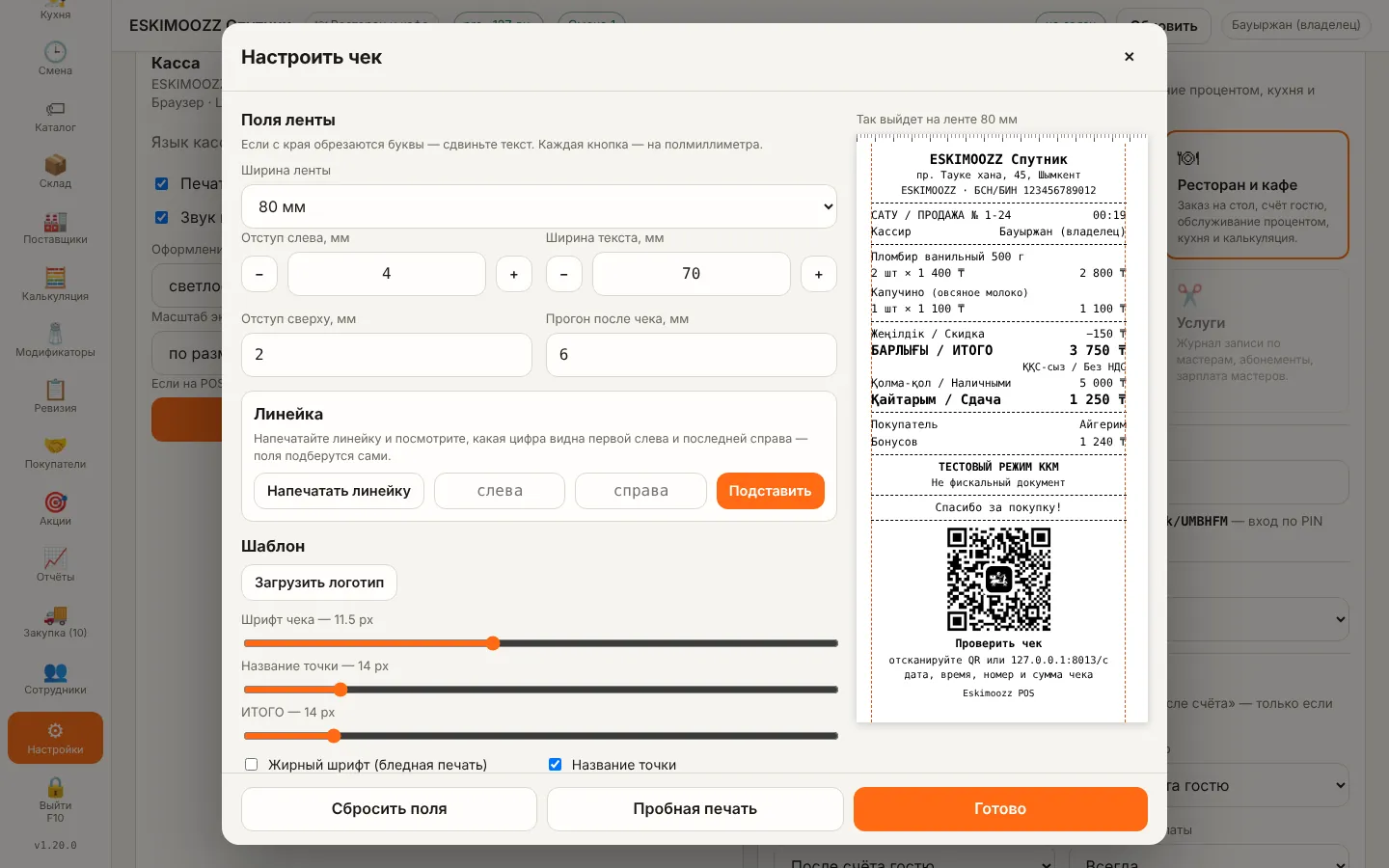
Совет: текст шапки и подвала («Спасибо за покупку!») меняется в Настройки → «Чек и оплата» → «Шапка чека» и «Подвал чека».