 ESKIMOOZZ POS
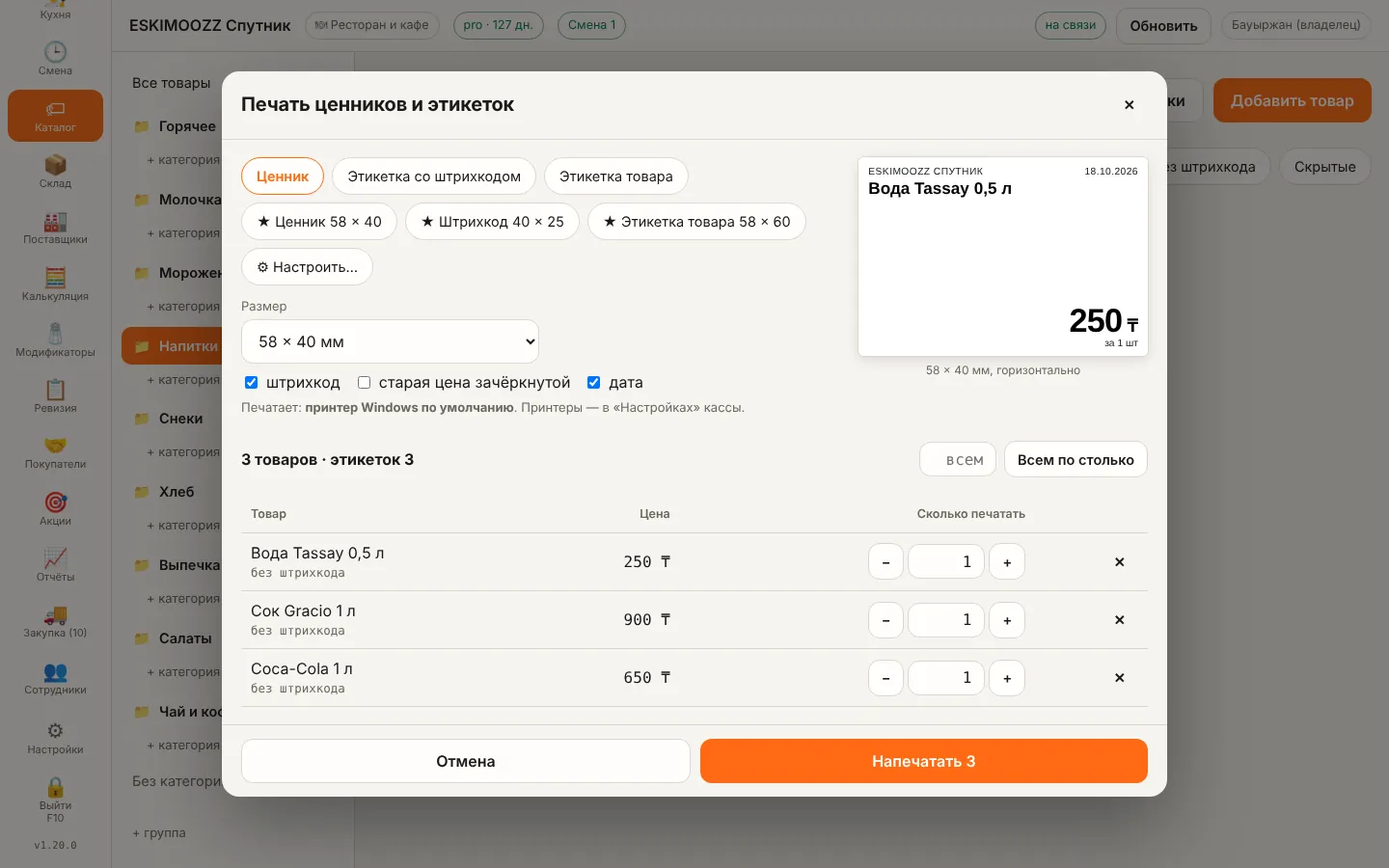
- Откройте Каталог, выберите категорию или отметьте товары галочками и нажмите Ценники.
- Вверху выберите тип: Ценник (на полку), Этикетка со штрихкодом (на товар), Этикетка товара (дата изготовления, срок годности — для фасовки).
- Выберите Размер: термоэтикетка (30×20 … 100×70 мм), чековая лента 58/80 мм или лист A4 на 24 шт.
- Отметьте, что печатать: штрихкод, цена, старая цена зачёркнутой, дата.
- Укажите количество у каждого товара (или «Всем по столько») и нажмите Напечатать.
Свой шаблон#
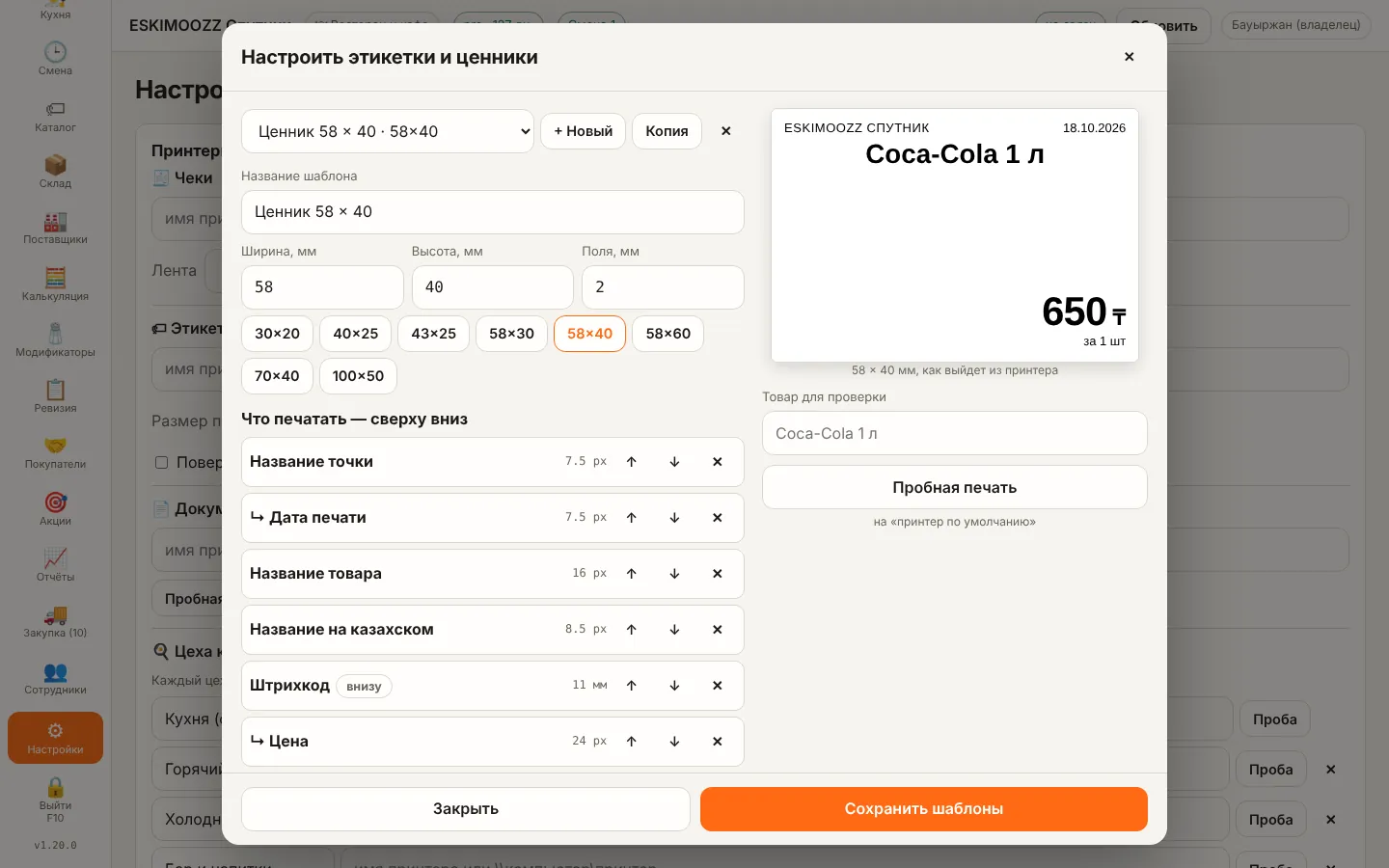
⚙ Настроить… открывает редактор: размер этикетки, что печатать сверху вниз (название, цена, штрихкод, свой текст), размер шрифта и сдвиг печати. Добавить готовые шаблоны — быстрый старт.
Совет: после прихода, переоценки или приёмки перемещения касса сама предлагает напечатать ценники на эти товары.