 ESKIMOOZZ POS
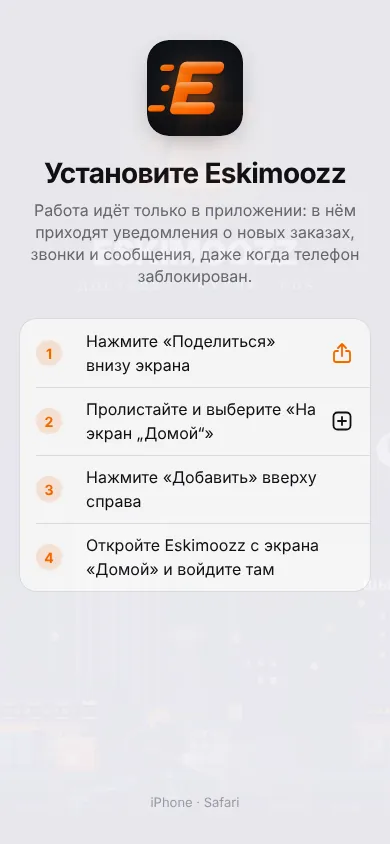
Приложение ESKIMOOZZ открывается с сайта, но работать в нём можно только после установки — так приходят уведомления о заказах, звонки и сообщения, даже когда телефон заблокирован. Если открыть вход в обычной вкладке, появится экран «Установите Eskimoozz» с шагами именно для вашего устройства.
iPhone (Safari)#
- Нажмите «Поделиться» внизу экрана.
- Пролистайте и выберите «На экран „Домой“».
- Нажмите «Добавить» вверху справа.
- Откройте Eskimoozz с экрана «Домой» и войдите там.
Android (Chrome)#
- Откройте меню браузера ⋮.
- Выберите «Установить приложение» или «Добавить на главный экран».
- Откройте Eskimoozz с главного экрана.
Компьютер (Chrome или Edge)#
- Справа в адресной строке нажмите значок «Установить» ⊕ (или меню ⋮ → «Трансляция, сохранение и отправка» → «Установить страницу как приложение»).
- Откроется окно Eskimoozz — работайте в нём. При первом запуске приложение попросит закрепить значок на панели задач — нажмите Закрепил, когда сделаете.
Важно: на iPhone у приложения с экрана «Домой» своё хранилище — входить нужно уже в нём, а не в Safari.
Совет: если ссылка открылась внутри WhatsApp или Instagram, приложение оттуда не ставится — выберите «Открыть в браузере».